Begini Cara Mudah Scan Dokumen di Printer Canon
Friday, July 12th 2019.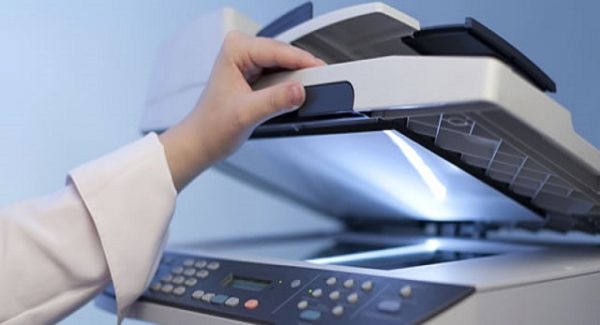
Printer kini tidak hanya berfungsi untuk mencetak dokumen saja, melainkan sudah ada beberapa seri printer yang bisa multifungi yakni untuk scanning dan fotocopy. Salah satu merk printer ternama yang sudah bisa multifungsi ini adalah Canon.
Tentu saja hal ini menjadi kabar baik bagi anda yang ingin menyelesaikan tugas dengan satu alat saja. Selain lebih hemat alat, printer multifungsi ini juga dapat membuat pekerjaan kita lebih cepat terselesaikan.
Untuk anda yang sudah terbiasa menggunakan printer multifungsi untuk scan dokumen tentu bukanlah hal yang sulit. Akan tetapi, bagi orang yang belum pernah menggunakannya tentu akan sedikit kebingungan. Nah berikut ini tips mudah untuk scan dokumen dari Printer Canon.
- Hal pertama yang harus dilakukan adalah menyiapkan file yang akan discan. Selain itu, jangan lupa menyiapkan laptop atau komputer yang nantinya akan menjadi media penyimpanan setelah dokumen berhasil di scan.
- Setelah semua bahan dan alat siap, pastikan bahwa driver printer yang akan digunakan tersebut sudah terinstal di laptop atau komputer anda. Hal ini jelas merupakan hal yang penting, karena apabila driver printer tidak ada di komputer maka printer tidak bisa terhubung ke komputer tersebut.
- Hal selanjutnya yang bisa dilakukan agar proses scan bisa berjalan dengan lancar adalah dengan meletakkan kertas ke atas mesin printer. Letakkan dengan rapi agar hasil scan yang tertampil di komputer akan rapi juga.
- Apabila anda sudah meletakkan dokumen di atas mesin printer, maka pilihlah format printer dengan cara klik “My Image Garden” hingga muncul dan pilih ikon Scan dengan pilihan beberapa format seperti auto, scan, photo scan dan lainnya. Pilihlah menu dari ikon tersebut sesuai dengan dokumen yang hendak ada scan. Apabila itu adalah foto maka pilihlah photo scan, lalu klik scan.
- Langkah terakhir yang bisa dilakukan adalah mengubah pengaturan komputer dan penyimpanan file yang sudah menjadi softcopy tersebut. Simpan file tersebut dalam format JPG dan ubah namanya agar mudah diingat.
Demikianlah informasi mengenai cara mudah scan dokumen menggunakan Printer Canon. Semoga informasi ini dapat bermanfaat untuk anda yang ingin belajar cara scan dokumen.