Seperti Inilah Cara Mengatur Jaringan Printer Pada Windows
Thursday, July 11th 2019.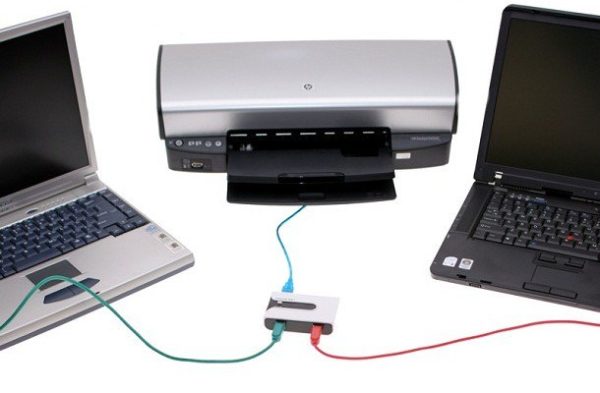
Ketika membeli sebuah laptop atau PC maka tentu harus ada beberapa driver aplikasi yang diinstall agar perangkat tersebut dapat berfungsi. Salah satu driver yang sering diinstal yaitu driver printer yang kerap digunakan untuk kegiatan mencetak dokumen.
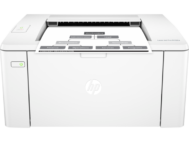
Maraknya printer jaringan yang terjangkau terutama nirkabel membuat kita bisa mengakses penggunaan printer.Saat ini penggunaan printer tidak hanya bisa digunakan oleh satu laptop saja, melainkan juga bisa dibagi ke beberapa komputer lainnya yang ada di rumah atau perusahaan. Untuk itu, anda perlu mengetahui cara mengatur jaringan printer pada windows.
- Hubungkan Printer Kabel di Jaringan
Hal pertama yang bisa dilakukan adalah dengan menghubungkan printer secara fisik ke jaringan anda. Apabila terhubung melalui kabel Ethernet, hubungkan kabel ke printer anda dan hubungkan ke router.
- Hubungkan Printer Nirkabel
Apabila printer dan router anda sama-sama memiliki tombol WPS, maka hal yang paling sederhana adalah dengan menghidupkan printer anda dan menekan tombol WPSnya. Lalu setelah itu, tekan tombol WPS yang terdapat di router.
Periksa manual printer anda untuk melihat konfirmasi apa yang akan ada terima apabila printer sudah terhubung.
- Gunakan Panel Control
Cara lain yang juga bisa digunakan adalah, apabila printer anda mempunyai panel kontrol maka anda bisa menggunakannya untuk terhubung secara manual ke router anda. Caranya, masuk ke menu pengaturan dan jaringan, lalu pilih opsi pengaturan nirkabel. Ikuti langkah ini hingga pertama kali mendeteksi dan memilih jaringan Wi-Fi anda jika muncul. Masukkan kunci WEP router atau Frasa sandi WPA untuk menghubungkannya.
- Hubungkan (Sementara) Melalui USB
Kabel USB diperlukan untuk menghubungkan printer melalui PC. Jangan langsung terhubung, ada baiknya untuk membuat pengaturan akan terhubung apabila diminta.
- Instal Driver Pabrik
Apabila anda ingin menghubungkan printer ke jaringan tanpa harus mengunduh perangkat yang lunak adalah dengan menginstal driver dari pabrikan. Hal ini bisa dilakukan baik dengan menggunakan CD Printer atau mengunjungi situs webnya.
- Instal Melalui Windows
Apabila anda hanya membutuhkan fungsionalitas dasar atau driver Windows 10 tidak tersedia dari pabrikan Anda, pastikan sudah dihidupkan lalu klik ‘Mulai>Pengaturan>Perangkat’ lalu klik tambahkan printer atau pemindai dan tunggu windows untuk mencari. Printer anda akan muncul jika terhubung ke jaringan, jadi pilih dan ikuti petunjuk untuk menyelesaikan instalasi driver dasar.
Demikianlah informasi cara mengatur jaringan printer pada windows. Semoga informasi ini dapat bermanfaat.