Tips Mudah Mengatasi Laptop yang Tidak Bisa Connect Wifi
Friday, May 10th 2019.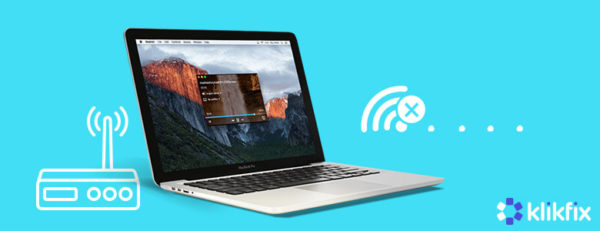
Dengan begitu anda akan lebih mudah melakukan aktivitas yang berhubungan dengan internet. Namun, apa jadinya apabila laptop yang anda miliki tiba-tiba tidak bisa terkoneksi dengan wifi. Tentu saja hal ini sangat mengganggu pekerjaan anda.
Ada banyak hal yang menyebabkan wifi kita bisa menyambung ke laptop. Nah, untuk mengatasi permasalahan tersebut kali ini kita akan membahas mengenai tips mudah mengatasi laptop yang tidak bisa connect wifi.
Penyebab laptop tidak connect ke wifi bisa dikarenakan hal sepele seperti kita belum mengaktifkan wifi atau kesalahan dalam input SSID dan password. Oleh karena itu, anda harus terlebih dahulu memasukkan SSID dan password agar bisa terkoneksi ke wifi. Namun apabila hal ini sudah dilakukan tetapi laptop masih tidak mau menyambungkan ke wifi, anda bisa mengikuti beberapa langkah ini.
Untuk mengatasi tidak terkoneksinya laptop ke wifi dapat dilakukan dengan cara mengklik:
- Start > Control Panel > Network and Internet
- Klik Network and Sharing Center lalu klik Change Adapter Setting
- Klik kanan pada Wireless Connection dan pilih Properties
- Pada tab Networking cari dan klik dua kali pada Intenet Protocol Version 4
- Setelah itu pilih Obtain IP Address Automatically dan Obtain DNS Server Address Automatically
- Selesai dan tinggal klik OK.
Namun apabila langkah tersebut masih tidak bisa membuat anda terkoneksi ke laptop kemungkinan ada kesalahan pada driver network anda. Untuk itu, ada baiknya untuk melakukan hal berikut ini:
- Klik kanan pada My Computer/Computer/This PC pada Start Menu, setelah itu pilih Manage
- Pilih Device Manager
- Cari Network Adapter kemudian jika ada tanda seru warna kuning berarti ada yang salah pada driver laptop kamu
- Di bawah Network Adapter kamu bisa menemukan hardware WiFi kamu
- Klik kanan > Uninstal pada hardware WiFi tersebut
- Setelah itu klik kanan dan pilih Scan for Hardware Changes agar laptopmu secara otomatis menginstal ulang driver hardware WiFi
- Setelah selesai, tutup Device Manager lalu hubungkan laptop ke WiFi kembali.
Demikianlah informasi mengenai tips mudah mengatasi laptop yang tidak bisa connect wifi. Ada baiknya untuk memeriksa secara menyeluruh semua permasalahan tidak terkoneksinya wifi ke laptop. Selain laptopnya, anda juga perlu mengecek jaringan internet dari router.